こんにちは。アートの楽しみ方が広がる専門サイト『アートの小道』です。
「イラストを描きたいけど、どのタブレットを買えばいいのか分からない」
「iPadとワコム、どっちが良いの?」
SNSやYouTubeでイラストを描く人が増え、デジタルイラストの世界はますます身近になりました。
でも、いざ始めようと思うと タブレットの種類や価格が幅広すぎて迷う 方も多いはず…!
この記事では、プロイラストレーターや、実際にタブレットを使って学んでいる学生の声を交えながら、用途・予算・レベルに合わせたおすすめタブレットを紹介します。
イラスト用タブレットの種類と選び方
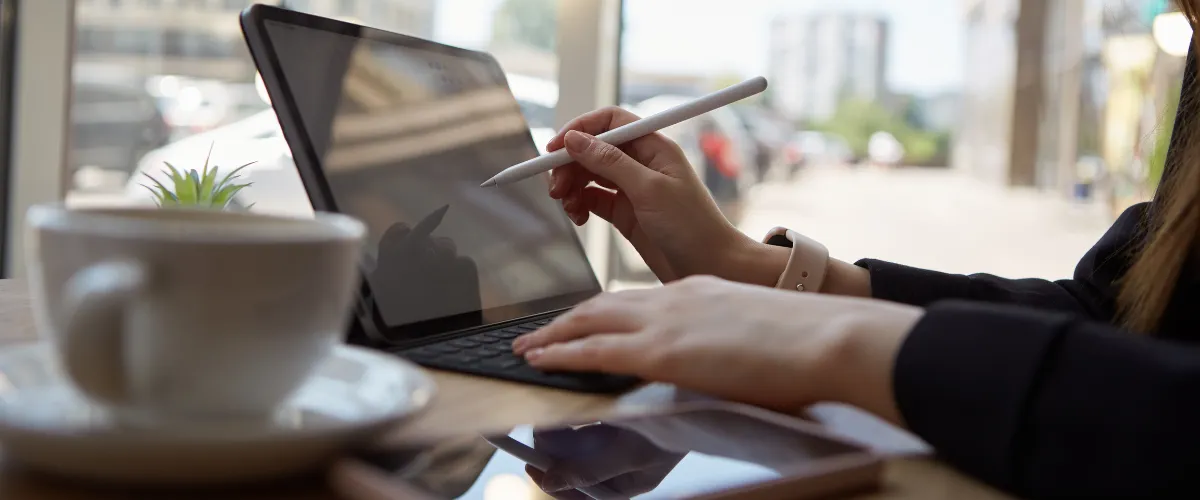
イラストやデザインを始めるとき、多くの人がまず最初に迷うのが「どのタブレットを選ぶか」ですよね。
大きく分けると、板タブ・液タブ・スタンドアローン型タブレットの3種類があり、それぞれ特徴や価格帯、向いているユーザー層が異なります。
ここではそれぞれの違いをわかりやすく整理していきましょう。
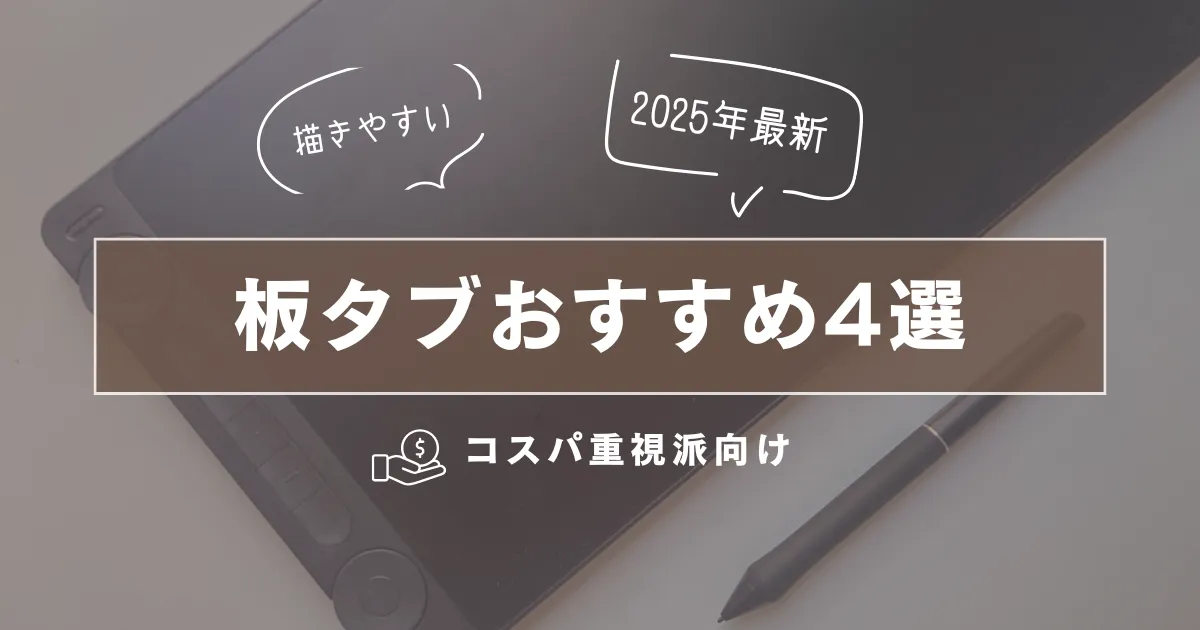
板タブ(ペンタブレット)
板タブはもっともシンプルなタブレットで、板に描いた線がPC画面に反映されます。
手元の「板」の上でペンを動かし、その軌跡をPCモニターに反映させるタイプなので、画面を直接見るのではなく、「手元を見ずに、モニターだけを見て描く」というスタイルが最大の特徴です。
「板タブ」の特徴
初心者向けと思われがちな板タブですが、実はベテランのイラストレーターやレタッチャーにも根強いファンがいます。
その理由は、単に「安いから」ではなく、「身体への負担の少なさ」や「視認性の高さ」にあります。
| メリット | デメリット |
|---|---|
| 首や肩への負担軽減 描画中に手で画面が隠れない 高い耐久性とコスパ | 慣れるのに少し時間がかかる モニターサイズとの相性 |
板タブのメリット
首や肩への負担軽減
液タブは下を向いて描く「猫背」になりやすいですが、板タブは顔を上げて正面のモニターを見るため、長時間の作業でも首や肩を痛めにくいです。
描画中に手で画面が隠れない
自分の手で線が見えなくなることがないため、キャンバス全体を常にクリアに把握しながら描き進められます。
高い耐久性とコスパ
構造がシンプルなため非常に丈夫で、一度買えば10年近く現役で使えることも珍しくありません。
板タブのデメリット
手と目の乖離
「手元の動き」と「目の動き」を一致させるまで、最初は思い通りの場所に線を引くのが難しく感じる場合があります。
モニターサイズとの相性
PCモニターが大きすぎたり、逆に板タブが小さすぎたりすると、ペンを動かす距離と画面上のカーソルの動きにズレを感じ、違和感に繋がることがあります。
失敗しない選び方のポイント
板タブを選ぶ際は、PCモニターのサイズに合わせて選ぶのがセオリーです。
- Sサイズ: ノートPCや15インチ以下のモニターに。省スペースで、手首だけで描くタイプの人向け。
- Mサイズ: 20〜24インチ程度の標準的なモニターに。最も汎用性が高く、腕を使って大きく描くのにも適しています。
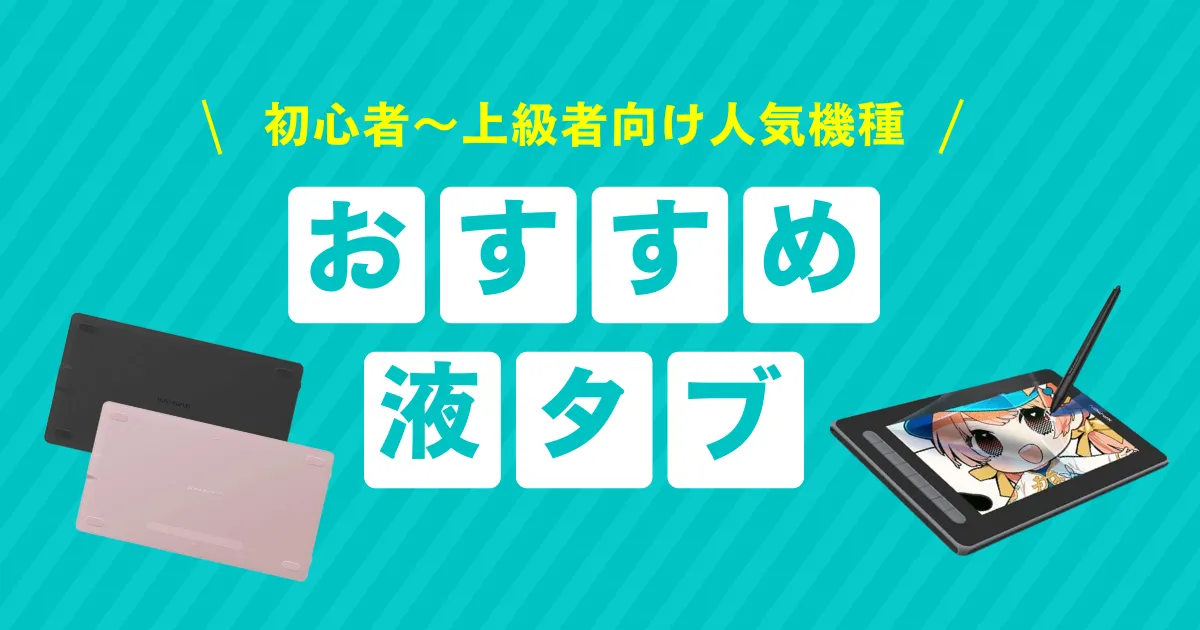
液晶ペンタブレット(液タブ)
液タブは、ディスプレイそのものに専用ペンで直接描き込めるデバイスです。
一番の特徴は、「自分の手と、描かれる線が同じ場所にある」という直感性。
アナログの画材(紙と鉛筆)からデジタルへ移行する際に、最も違和感が少ないタイプになります。
「液タブ」の特徴
作業効率を左右する「視差」と「色再現性」
液タブを好む人が特に重視するのが、単なる画面の大きさではなく、「ペン先との一体感」です。
| メリット | デメリット |
|---|---|
| 細部の描き込みがスムーズ カラーマネジメントの向上 ショートカットキーが便利 | PC依存と配線 姿勢の負担と発熱 設置スペースの確保 |
液タブのメリット
「スピード」と「精度」
手元を見ながら線が引けるため、髪の毛の細い一本一本や、瞳のハイライトといった繊細な作業が、板タブよりもはるかに素早く、正確に行えます。
カラーマネジメントの向上
中価格帯以上の液タブは、色の再現度(色域)が非常に高いパネルを採用していることが多いです。
印刷物や本格的なイラスト制作において、正しい色を確認しながら塗れるのは大きな強みです。
ショートカットキーが便利
液タブの場合、本体の横に「エクスプレスキー」と呼ばれるボタンが搭載されているモデルが多く、左手で拡大・縮小や取り消しなどを瞬時に行えるため、作業効率が劇的に上がります。
液タブのデメリット
PC依存と配線
液タブはあくまで「モニター」の一種なので、動かすには高性能なPCが必要です。
さらに、HDMIやUSB、電源など複数のケーブルで机の上が煩雑になりがちなのが難点。
姿勢への負担と発熱
画面を覗き込む姿勢になるため、どうしても首や腰に負担がかかりやすくなります。
また、大型モデルは画面自体が熱を持つことがあり、機器への負担が気になる方もいらっしゃいます。
設置スペースの確保
本体の厚みやスタンドの場所を取るため、専用のデスク環境を整える必要があります。
失敗しない選び方のポイント
液タブ選びで後悔しないためには、「フルラミネーション加工」の有無をチェックしましょう。
これがあるモデルは、液晶ガラスとディスプレイの隙間が極限まで無いため、ペン先と実際に描かれる線のズレ(視差)がほとんどなく、まるで紙に直接インクが乗るような感覚で描けます!
スタンドアローンタブレット(PC不要タイプ)
パソコンに接続せず、本体とペンだけでどこでも描き始められるのが「スタンドアローン型」です。
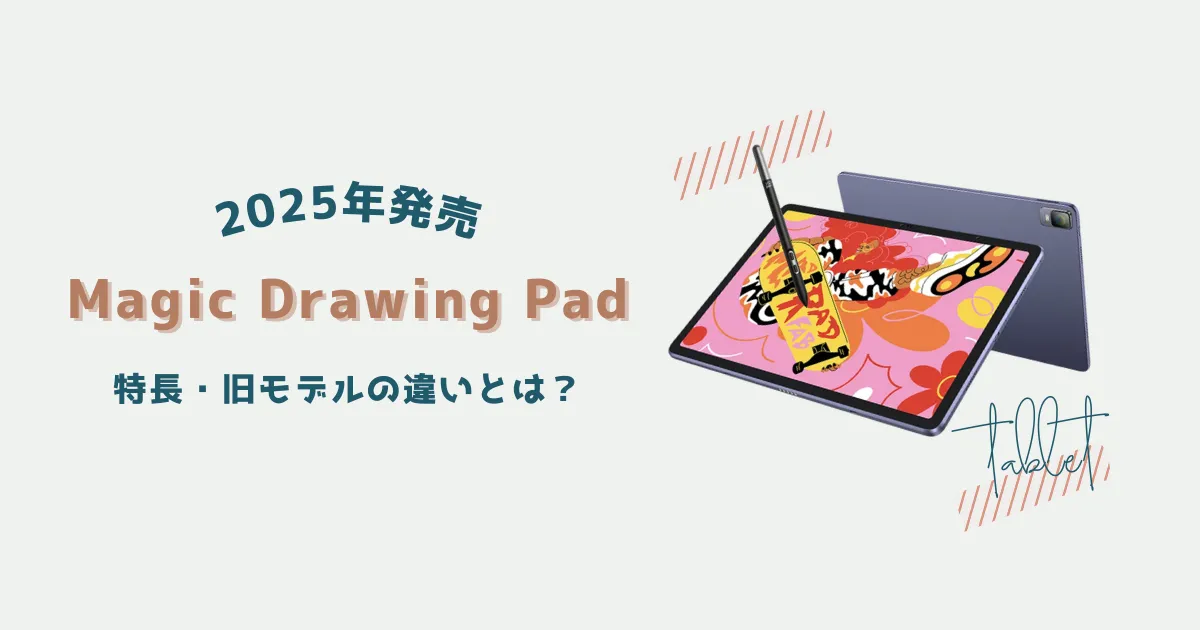
iPad ProやGalaxy Tab、当ブログでも解説しているMagic Drawing Padなどがこのカテゴリーに属します。
デバイスそのものにOS(iPadOSやAndroidなど)が入っているため、電源を入れた瞬間、すぐに制作をはじめることができます。
 アート専門ライターこみち
かつては「サブ機」扱いだったタブレットですが、現在は「これ1台で仕事を完結させる」プロの方もたくさんいらっしゃいます。
| メリット | デメリット |
|---|---|
| すぐに描けるスピード感 「12.2インチ」の絶妙なサイズ 周辺機器が充実 | メモリとレイヤー数の関係 ストレージの圧迫 アプリの最適化 |
スタンドアローン型のメリット
すぐに描けるスピード感
PCの起動やソフトの立ち上げ、ケーブルの接続といった「描くまでの準備」が不要です。
急にアイデアが浮かんだ時にすぐに描ける手軽さが、人気の理由です。
「12.2インチ」という絶妙なサイズ
Magic Drawing Padの12.2インチというのは、A4に近いサイズ感で、カバンへの収まりの良さや作業領域の広さを高いレベルで両立してくれています。
周辺機器が充実
最近のモデルは耐衝撃ケースが同梱されていたり、ペンが充電不要(EMR方式)だったりと、屋外でのハードな使用を想定したタフな作りが魅力です。
スタンドアローン型のデメリット
メモリとレイヤー数の関係
PCに比べてメモリ(RAM)容量が固定されているため、超高解像度で数百枚のレイヤーを重ねるような巨大な作品づくりには、動作が重くなる場合があります。
ストレージの圧迫
イラストデータは意外と容量を食うため、ストレージの圧迫が気になる場合があります。
ただし、「Micro SDカード(最大1TB)」で後から容量を増やせる機種もあり、このデメリットを解消する方法もあります。
アプリの最適化
フル版のPhotoshop(PC版)でしかできない高度な加工など、モバイル版アプリでは一部制限がある機能も存在します。
失敗しない選び方のポイント
「お絵描き以外に何をするか」で選び方が変わります。
- クリエイティブ特化なら: Magic Drawing Pad。画面のアンチグレア(非光沢)加工や、専用ペンが最初からセットになっているため、追加コストを抑えて「理想の描き心地」が手に入ります。
- 仕事やゲームも全力なら: iPad ProやSurface Pro。処理能力が圧倒的に高いため、動画編集やオフィス作業もスムーズですが、ペンが別売りで高価な点には注意が必要です。
イラスト用タブレット 3種比較・代表機種一覧
| 項目 | 板タブ(ペンタブ) | 液タブ(液晶ペンタブ) | スタンドアローン |
| 代表的な機種 | Wacom Intuos / XPPen Deco | Wacom Cintiq / XPPen Artist | Magic Drawing Pad iPad Pro / Galaxy Tab |
|---|---|---|---|
| 価格相場 | 約5,000円~20,000円 | 約20,000円~180,000円 | 約50,000円~200,000円 |
| 描画スタイル | 手元は見ず画面を注視 | 画面に直接描き込む | 画面に直接描き込む |
| PCの必要性 | 必須 | 必須 | 不要(単体で動作) |
| 直感性 | 慣れが必要 | 高い | 非常に高い |
| 主な接続 | USBケーブル | HDMI / USB / 電源等 | なし(ワイヤレス) |
| 設置スペース | 省スペース | 広い場所が必要 | どこでも可能 |
| 持ち運び | 可能(PCも必要) | 困難 | 最適 |
| 姿勢の楽さ | ◎(首が疲れにくい) | △(猫背になりやすい) | 〇(自由な姿勢で) |
| 主な用途 | 練習・首肩の負担軽減 | 本格制作・仕事用 | 外出先・手軽な制作 |
タブレット選びのワンポイントアドバイス
初めてデジタルに挑戦するなら、まずは「挫折しないこと」を最優先に考えましょう。
以前は安価な板タブから始めるのがパターンが多かったですが、現在は1台でプロ級の筆圧検知を搭載しているモデルも手頃な価格で登場しています。
価格も大事ですが、完成後の品質も創作意欲を支えてくれるので、予算が許すなら、最初から画面に直接描けるタイプを選んでみるのも、上達への近道かもしれません。
よくある質問Q&A
まとめ│タブレット選びは自分のスタイルを大切に
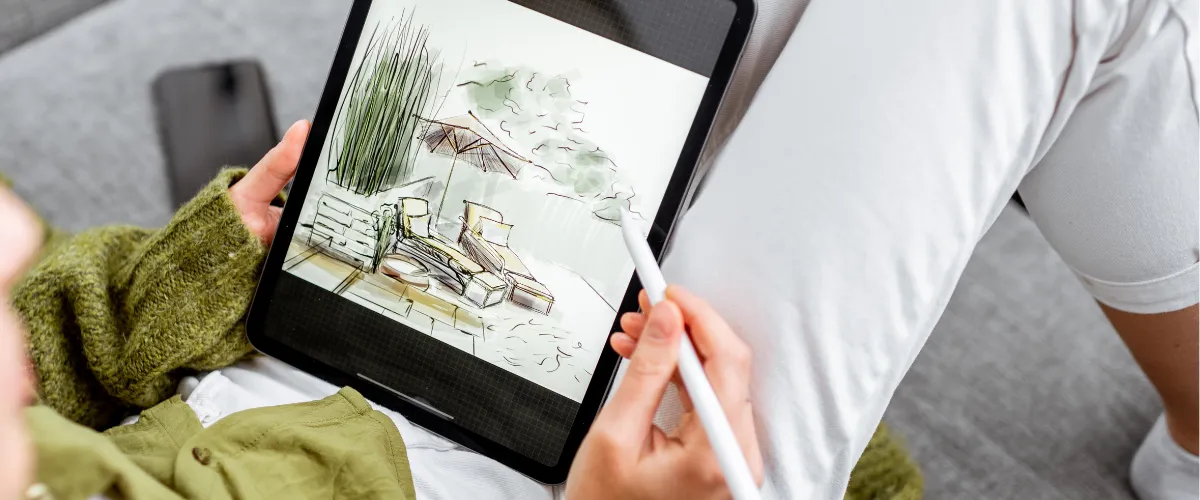
イラスト用タブレットは、「どんなスタイルで描きたいか」で選ぶのが一番のポイントです。
- 初心者・コスパ重視 → XP-PENなどの初心者向けモデル
- 持ち運び →ミドルクラス、液タブ・スタンドアローン型が便利
- プロ志向 → ワコムやXP-Penなど有名メーカーの中~上位モデル
どのタブレットにも一長一短がありますが、「自分が満足して長く続けられるかどうか」を最優先に選ぶと失敗しません。
気になる製品があったら、ぜひご紹介したリンク先より最新の販売価格をチェックしてみてくださいね。