
「タブレットが気になってるけど、スマホがあれば十分だし、仕事はパソコンがある。結局どこで使えばいいの?」と、迷っているそこのあなた。
スマホより画面が見やすくて、パソコンより軽々と持ち運べる、そんな絶妙な立ち位置にあるタブレット。
ただし、「なんとなく便利そう」というイメージだけで購入して、結局動画を見るだけの板になってしまう失敗は避けたいところですよね。
忙しい毎日の中で、家事の合間にレシピを広げたり、仕事のメモを取ったり、時には趣味の絵を描いてみたり……。タブレットができることを理解して使いこなせるようになると、今より便利で楽しめる時間が増えるはず!
今回は、「タブレットで何ができて、何ができないのか」、その全容を詳しく解説していきます。
- タブレットで「できること・できないこと」を深堀り
- 子供の学習や、学校教育でのリアルな活用法
- AndroidタブレットやLINE利用時の注意点
- 趣味(アート鑑賞や読書)を深める使いこなし術
最後まで読んで、あなたのライフスタイルにタブレットが必要かどうか、そしてどの一台を選べば後悔しないかの具体的なイメージが掴めたら幸いです。
\最新の家電・ガジェットをチェックする/

タブレットで「できること」の基本とメリット
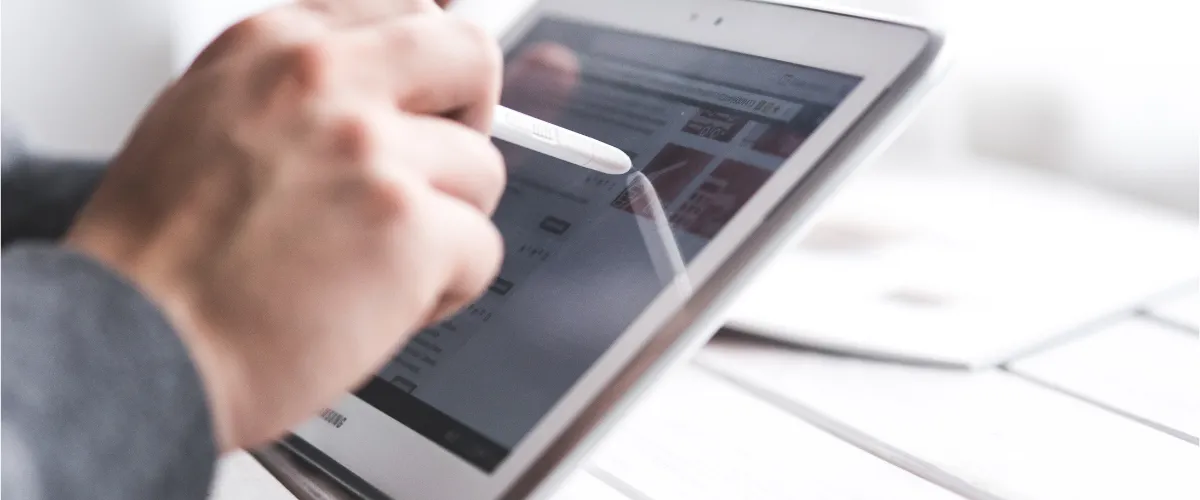
タブレットに移行して一番に変化を感じやすいと言われているのが、スマホで感じていた「画面を凝視する疲れ」がなくなることです。
画面が大きくなるだけで、情報の受け取り方がかなりラクになり、楽しくなります。
動画視聴・読書が「ちゃんと楽しい」時間になる
今まではスマホで片手間でさらっと流し見していたものも、タブレットなら没頭して楽しめるようになります。
雑誌の文字がそのまま読める
ファッション誌やレシピ本をスマホで見ると、どうしても拡大したり縮小したりと指が忙しいですよね。
タブレットなら、誌面のレイアウトそのままでも読み進められます。
特集ページの写真の隅に載っている小さなクレジットや、お料理の材料の分量も、目を凝らさずにパッと確認できるのが本当に快適です。
映像の「奥」までハッキリ見える
動画配信サービスで映画を観るとき、タブレットだと背景に映る風景や、登場人物が着ている服の質感までしっかり伝わってきます。
私は夜に一人で映画を観るのが大好きなのですが、寝室に持ち込んで好きな距離感で映像に浸れるのは、テレビやスマホにはない心地よさです。
Androidタブレットを選んだ時の「自由度」
「自分らしく使いこなしたい」という方には、Androidタブレットの融通の利きやすさが嬉しいポイントになります。
「容量がいっぱい」のストレスがない
Androidは、多くの機種でmicroSDカードが使えます。
スマホだと写真や動画ですぐ容量が足りなくなりますが、タブレットにカードを一枚入れておけば、お気に入りの雑誌や動画、趣味の資料をたくさん詰め込めます。
通信環境がない移動中などでも、オフラインでゆっくり楽しめるのは心強いですよ。
ホーム画面が「自分専用ボード」になる
カレンダーやその日の予定、お天気の情報を、アプリを開かずにホーム画面に大きく出しておけます。
冷蔵庫に貼ってあるメモを見るみたいに「次はこれをするんだった」と確認できる。
このちょっとした効率化が、忙しい毎日を少しだけ整えてくれます。
「観る」「描く」がもっと手軽にできる
アートが大好きな私にとって、タブレットは「重たい図録をいつでも軽々と持ち歩ける」ような存在。
美術館で買う図録はかなり分厚くて重いから、結局家でしか見られないことが多いですが、タブレットなら手軽にお気に入りの作品集をどこへでも持っていけます。
画面がとてもきれいなので、油絵の具のデコボコした質感や、色が何層も重なっている複雑な表情も、スマホよりずっと本物に近い雰囲気で楽しめます。
 アート専門ライターこみち
スマホよりも大きく画面を広げられるので、画家がどんなふうに筆を動かしたのか、細かい筆跡までじっくり見られるんです。これは紙の図録ではなかなかできない、タブレットならではの楽しみ方ですね。
また、アマプラやネトフリで動画を観る時も、スマホより一回り大きいだけで、役者さんの表情の変化や背景の綺麗さがしっかり伝わってきます。
字幕も無理なく読めるので、目が疲れにくいのも地味に嬉しいところ。夜、お布団の中でドラマを一気見する時間が、もっとリラックスできるものになりますよ。
汚れを気にせず、思い立った時に描ける
本物の絵の具を使ったりするとまあ準備や片付けが大変なもんで、億劫になりますよね。
タブレットのアプリならそんなことも気兼ねすることなく、すぐに始められます。
どこかに出かけていても、思い立った時にさらさらと描けるのは、大人になってからの新しい趣味にもぴったりです。
知っておきたい「できないこと」と注意点
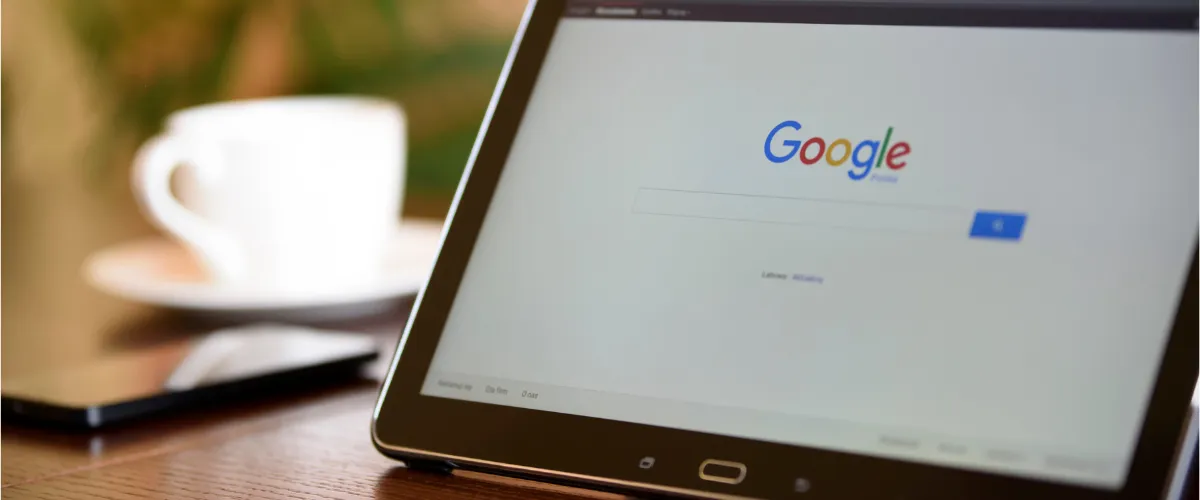
便利で楽しいタブレットですが、やっぱり「パソコンの代わり」として全く同じように使うには、少し厳しいなと感じる場面もあります。
買ってから「こんなはずじゃなかった」と後悔しないために、私が実際に使っていて「これはパソコンに任せたほうがラクだな」と感じたポイントを正直にお伝えしますね。
細かい数字を扱う事務作業やプログラミング
一番「あ、これ無理かも」と思い知らされるのが、複雑なExcelやスプレッドシートの作業です。
画面上の小さなマス目(セル)を指でタップして、関数を入力したり、範囲を指定したりするのは、正直かなりのストレスになります。
マウスでカチカチ操作するのと比べると、どうしても時間がかかってしまうんですよね。
また、プログラミングのようにたくさんのコードを書き込んだり、専用のソフトをいくつも立ち上げたりする作業も、タブレットの画面だとけっこう窮屈に感じてしまいます。
「しっかり書く」時のタイピング
LINEの返信や、ちょっとしたメモくらいなら画面を叩くだけで十分なのですが、長文となると話は別です。
画面の半分がキーボードで埋まってしまうので、今自分が書いている文章の全体像が見えにくくなってしまいます。
お仕事の報告書や、誰かへの丁寧なお手紙のような長い文章を打つ時は、指先が疲れてしまいます。
「タブレットでがっつり文章を書きたい」という場合は、別売りの外付けキーボードを用意しないと、途中で投げ出したくなってしまうかもしれません。
複数の画面を行ったり来たりする作業
パソコンだと、ブラウザで調べ物をしながら、横で資料を作って、さらに別のウィンドウでメールを開く……なんてことが当たり前にできますよね。
タブレットでも画面を2つに分ける機能はありますが、やはりサイズに限界があります。
資料を見ながら文章をまとめる時、何度も画面を切り替える手間が増えるので、思考が途切れてしまうことも。
タブレットは「一つのことに集中して、じっくり何かを楽しむ」のには向いていますが、あれこれ同時に進めるマルチタスクは、やっぱりパソコンに軍配が上がります。
子育てと学校教育でタブレットを活用する方法
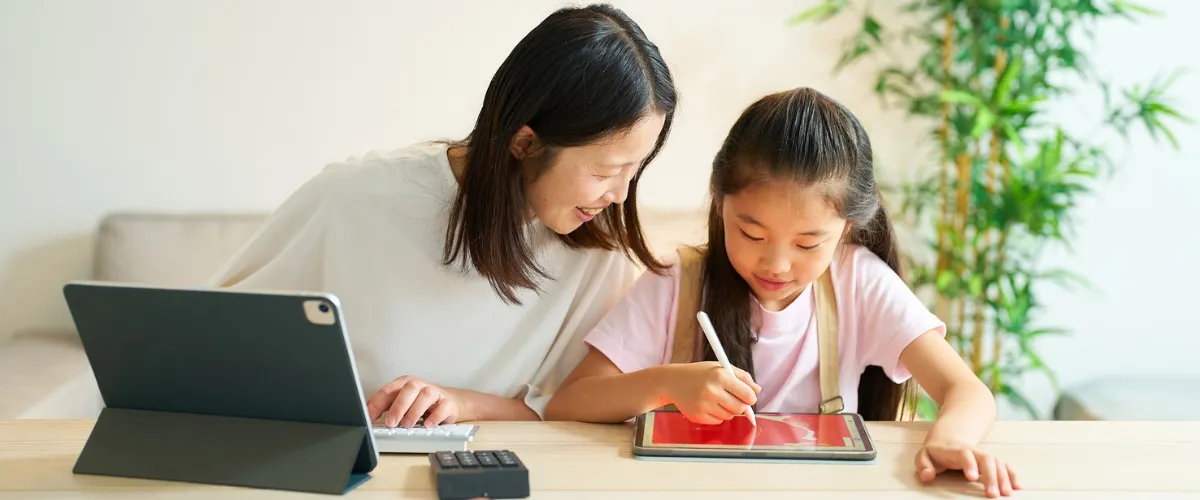
子育てをしていると、「子供にタブレットを持たせるのはまだ早いかな?」と悩みますよね。
私も最初は視力やネットの依存が心配で少し抵抗があり避けていたんですが、いざ実際に使ってみると、意外と親がしっかり使用時間を管理することもできて、楽しみ方が色々あることに気が付きました。
遊びの延長で子供の知育や学習に役立つ
今の学習アプリは本当によくできていて、子供にとっては「勉強」というより「楽しい遊び」の感覚に近いようです。
「目に見える」から理解しやすい
算数の図形や理科の生き物の動きなど、教科書だけではイメージしにくいものも、タブレットなら動かしたり広げたりして確認できます。
動物の毛並みや植物の細かい作りを、図鑑を持ち出さなくてもその場でアップにして観察できるのは、好奇心を育てるのにとても役立っています。
プログラミングへの第一歩
難しいコードを書かなくても、画面上のブロックを組み合わせてキャラクターを動かすアプリなど、ゲーム感覚で「論理的な考え方」に触れられる機会が増えました。
自分の指示通りに動かす楽しさを知るほど、子供にとって大きな自信になっているようです。
アート専門ライターこみち子供にお絵描きをさせたいけれど、絵の具やクレヨンで床や壁が汚れるのが心配……という時にはタブレットが便利!汚れなど何も気にせず好きな色を自由に選んで、筆の質感まで変えて描ける時間は、子供の表現力をぐんぐん伸ばしてくれます。後片付けの心配もいらず、思いっきりクリエイティブな感覚を伸ばしてあげられますよ。
学校でのICT教育との付き合い方
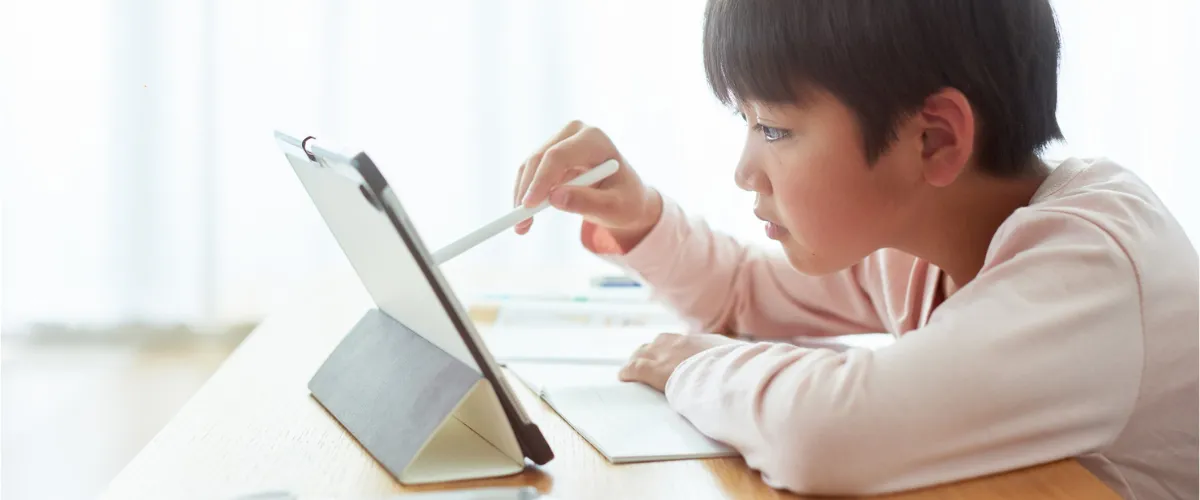
今の小学校では、一人一台タブレットが配られるのが当たり前になってきていますよね。
学校での使い道を共有する
学校では、自分で調べたことをスライドにまとめたり、生活科で観察した写真を先生に送ったりと、私たちが子供の頃にはなかった使い方がされています。
お家でも「今日はタブレットで何を作ったの?」と声をかけたりして、子供に遊びとしてだけじゃなく、ひとつの道具なんだという意識や、デジタルリテラシーを理解するための一歩を踏み出すことにも繋がります。
家庭でのフォローのやり方
宿題の調べ物をする時に、「どうやって検索すれば正しい情報に辿り着けるか」を一緒に考えるなど、ネットとの上手な距離感を教えてあげる良い機会になります。
大切なのは、親子で納得できる「ルール作り」
便利な道具だからこそ、使いすぎてしまわないための工夫は必要。
できれば、大人も子供も納得できるおうちのルールを作って、一緒に共有しておきましょう。
「30cm」と「30分」の約束
目は一生ものなので、画面との距離(30cm以上離す)や、使う時間(30分経ったら遠くを見る)などのルールは、最初にしっかり話し合っておくのがおすすめです。
設定で無理なく管理してあげる
iPadなら「スクリーンタイム」、Androidなら「ファミリーリンク」といった機能を使えば、夜の決まった時間に自動でロックをかけたり、アプリの使用時間を制限したりできます。
親が口うるさく言わなくても、デバイス側でルールを守れる仕組みを作っておくと、お互いのストレスが減りますよ。
LINEやSNSを楽に使うための工夫

「タブレットを買っても、LINEはスマホでしか使えないんでしょ?」と思っている方は多いんじゃないでしょうか。
設定さえ分かれば、LINEやSNSもスマホと同じアカウントでタブレットでも使えます。
これができると、家事の合間に大きな画面で返信できたり、実家の家族と顔を見ながら話せたりと、連絡の取り方が一段とスムーズになる可能性も。
タブレットでLINEはできる?アカウント同期のコツ
「スマホのアカウントが消えちゃいそうで怖い」という心配は無用です。
今は、スマホを「親機」、タブレットを「子機」のような関係にして、同じメッセージを両方で受け取れるようになっています。
iPadの場合
アプリを入れて起動したら、スマホのLINEでQRコードを読み取るだけでOK。とっても簡単です。
Androidタブレットの場合
以前は少し面倒だったのですが、今はアプリを立ち上げる時に「サブ端末としてログイン」を選べば、iPadと同じようにQRコードで同期できるようになりました。
これで、Android派の方もスマホとタブレットの二台持ちもかなり便利になっています。
キーボードを使えば、パソコンと同じ感覚でサクサク返信できるので、仕事の連絡や、友人との長めの相談事もストレスなくこなせますよ。
画面が広がるだけで「ビデオ通話」が快適になる
タブレットでのビデオ通話は、一度味わうとスマホには戻れない快適さがあります。
相手の表情がしっかり見える
実家の両親と通話する時、スマホだと画面が小さくて、子供が描いた絵や見せたいおもちゃがよく見えない……なんてこと、ありませんか?
タブレットなら画面が大きいので、細かい部分までしっかり映ります。
おじいちゃんやおばあちゃんも、孫の顔が大きく見えると喜んでくれます。
「ながら通話」がしやすい
タブレットをスタンドに立てかけておけば、自分はキッチンで作業しながら、そこに相手がいるような自然な感覚で会話が楽しめます。
タブレットのメリットデメリットに関連する質問(FAQ)
タブレットの導入を迷っている方から、よくいただく質問をまとめました。
私自信が実際に使ってみた経験も踏まえてお答えしていきます。
スマホがあれば十分な気がしますが、わざわざタブレットを持つメリットは何ですか?
一番の違いは、「情報の見やすさ」と「没頭感」です。
スマホだとどうしても画面を凝視してしまいがちですが、タブレットなら雑誌の細かい文字やレシピの分量も、拡大せずにパッと見て理解できます。
また、読書や動画視聴、絵を鑑賞する際にも、細部まで大きな画面で観れるのは、スマホでは叶わない大きな魅力ですよ。
仕事用のノートパソコンの代わりになりますか?
正直なところ、完全に代わりにするのは少し厳しいというのが実感です。
例えば、Excelでの細かい数字入力や、複数の画面を同時に開いて行うマルチタスクは、パソコンの方が圧倒的にスムーズです。
ただ、別売りのキーボードを足せば、メールの返信や軽いメモ書きなどは十分こなせます。
Androidタブレットを選ぶメリットは何ですか?
「自分好みに扱いやすい自由度」にあります。
多くの機種でmicroSDカードが使えるので、容量を気にせずにお気に入りの動画や電子書籍の図録をたくさん保存できます。
また、ホーム画面にカレンダーや天気を大きく表示しておけるので、カスタムして忙しい朝にパッと予定を確認できるようにしたりと自分好みの使い方ができるのも便利です。
子供に持たせると、目が悪くなったり依存したりしないか心配です。
心配になるのはごもっともです。
使いすぎや依存にならないようにするために、予め親子でルールを決めておきましょう。
我が家では「30cm離して見る」「30分経ったら休憩」という約束をしています。
また、iPadの「スクリーンタイム」やAndroidの「ファミリーリンク」といった制限機能を使えば、夜の決まった時間に自動でロックがかかるように設定できるので、親がずっと見張っていなくても安心ですよ。
LINEをスマホとタブレットの両方で使うことはできますか?
はい、できます。
以前は少し複雑でしたが、今はスマホを「親機」、タブレットを「子機」のようにして、同じアカウントを同期して使えます。
iPadでもAndroidタブレットでも、アプリを入れてQRコードを読み取るだけで設定は完了します。
大きな画面でビデオ通話ができるので、帰省できない時におじいちゃん・おばあちゃんと孫の顔を見ながら話すのにも便利ですよ。
まとめ│スマホの「不便」をタブレットで解決しよう
「タブレットって、結局買ったほうがいいのかな?」と迷ったら、一日の中で「あ、画面が小さくて見づらいな」「パソコンを出すのは面倒だな」と感じた瞬間を思い出してみてください。
例えば、キッチンでレシピサイトを見ながら料理を作る時。スマホだと手が濡れている時に画面が消えてしまったり、文字が小さくて何度も顔を近づけたりしますよね。
そんな時、スタンドに立てたタブレットがあれば、少し離れた場所からでも工程がパッと目に入ります。
あるいはm寝る前のリラックスタイム。仕事で一日中パソコンに向かった後、さらにパソコンを開いて動画を観る気にはなれないけれど、スマホの小さな画面をじっと見つめるのも目が疲れる……。
そんな時、ベッドでごろごろしながら大きな画面で映画を眺められたら、その時間はもっと楽でリラックスできるものになるはずです。
後悔しないためにおさえておきたいポイント
- 「スマホの延長」として楽しむのか、「仕事の補助」として使うのか分ける
- 「絶対に外せない使い道」を決める
- 「家族みんな」で使うなら、ルールを先に決めておく
絵を描いたり、動画を観たり、雑誌を読んだり…「スマホだとちょっと窮屈だな」と感じる時間をタブレットに任せるのが、一番失敗しない使い方です。
反対に、長文のメールや複雑な書類作りは、最初から「パソコンのほうが早い」と割り切ってしまうのが、ストレスを溜めないコツですよ。
最後まで読んでいただき、ありがとうございました。これからのタブレット選びや使い方の参考に、ぜひお役立てください。
