こんにちは。アートの楽しみ方が広がる専門情報サイト『アートの小道』です。
「デジタルでイラストを描いてみたい!」「今のタブレットが古くなってきたから、そろそろ新しいのに買い替えたいな」 そんなワクワクした気持ちの一方で、いざ購入しようとすると大きな壁にぶつかりませんか?
そう、「タブレットの容量、どれにすればいいの!?」という問題です。
64GB、128GB、256GB……数字だけ並べられても、自分がどれくらい使うかなんて想像もつきませんよね。大は小を兼ねるとは言うけれど、容量が大きくなればなるほど、お値段も跳ね上がります。
「ケチって容量不足になったら嫌だし、かといってオーバースペックで高いお金を払うのももったいない……」
安心してください。私も最初は、全く同じところで頭を抱えていました(笑)。
この記事では、アート専門サイトの管理人である私が、イラスト制作において本当に必要な「容量」の選び方を、専門用語をできるだけ使わずに分かりやすく解説します!
 アート専門ライターこみち
この記事を読み終わる頃には、あなたにぴったりの容量が分かり、迷わず笑顔でお買い物できるようになりますよ。ぜひ最後までお付き合いくださいね。
イラスト用タブレットの「容量」には2つの種類がある!
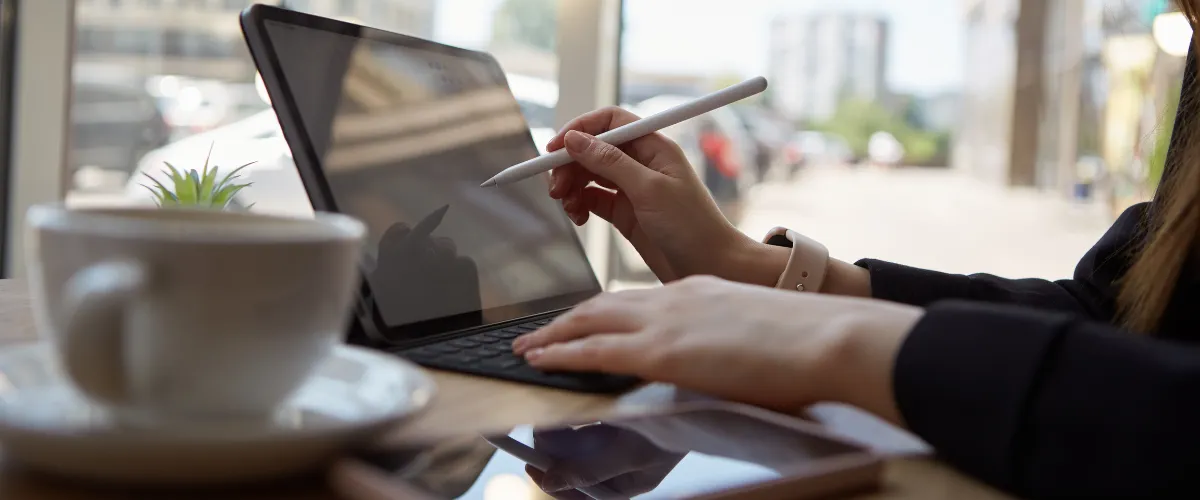
まず、タブレットのスペック表を見ていると、「容量」と名のつく言葉が2つ出てきて混乱しませんか? それが「ストレージ(保存容量)」と「メモリ(RAM)」です。
ここをごちゃ混ぜにしてしまうと、買った後に「思ったより動かない!」「すぐいっぱいになった!」という悲劇が起きてしまいます。
まずはこの2つの違いを、サクッと理解しちゃいましょう!
ストレージ(保存容量)=「作品を何枚保存できるか」
ストレージとは、いわゆるギガバイト(GB)やテラバイト(TB)で表される部分です。 家具で例えるなら、大きな机の引き出しです。
- 描いたイラストのデータ
- イラストアプリ(クリスタ、プロクリエイト、アイビスペイントなど)
- 撮影した写真やダウンロードした音楽
- タブレットを動かすためのシステム(OS)
これらすべてをしまっておく場所になります。引き出しが大きければ大きいほど、たくさんの作品や重いデータを消さずにそのまま保管しておけます。
メモリ(RAM)=「作業の快適さ・サクサク感」
もう一つのメモリ(RAM)は、4GB、8GB、16GBなどで表されます。 こちらは、実際に作業をするスペースの広さです。
イラストを描くとき、私たちはキャンバスを広げ、何枚もレイヤーを重ね、いろんなブラシを使い分けますよね。
メモリが大きければ「広い机」なので、たくさんの画材や資料を広げて、大きなキャンバスで何十枚もレイヤーを重ねてもサクサク快適に動きます。
逆にメモリが小さい(机が狭い)と、少し作業が増えただけで「机の上がいっぱいで動けない!」となり、画面がカクついたり、最悪の場合はアプリが強制終了してしまいます。
- 作品をたくさん詰め込みたいなら:ストレージ(GB)
- 重い作業をサクサクこなしたいなら:メモリ(RAM)
この2つを意識しながら、まずは「ストレージ」の選び方から深掘りしていきましょう!
【ストレージ別】イラスト用タブレットの選び方とおすすめな人
さて、ここからは本題の「ストレージ(保存容量)」の選び方です。
現在主流となっている容量ごとに、どんな使い方をする人にぴったりなのかを解説します。
【64GB】とにかく費用を抑えたい・落書きやライトな趣味向け
「まずは初期費用をできるだけ抑えたい」「本格的なイラストというよりは、メモ帳代わりに落書きを楽しみたい」という方には64GBが視野に入ります。
- デジタルイラストが続くか分からない完全な初心者さん
- SNSに投稿する1枚絵を、たまに描く程度の人
- 写真や動画はタブレットに保存しない人
アート専門ライターこみち実は、64GBのタブレットを買っても、まるまる64GBをイラストに使えるわけではありません。 タブレットを動かすシステム(OS)だけで、最初から15GB〜20GBほど使われてしまうからです。
さらに、プロお絵描きソフト「CLIP STUDIO PAINT(クリスタ)」などのアプリを入れ、ダウンロードしたブラシ素材やフォントを追加していくと、あっという間にカギとなる容量が削られていきます。
「64GBを買うなら、後述する外部ストレージやクラウドの活用が絶対にセット!」と覚えておいてくださいね。
\まずは手軽に始めたい、お試しでという方は64Gをチェック/

 ポチップ
ポチップ
【128GB〜256GB】★一番おすすめ!本格的なイラスト向け
当サイトとして、最もおすすめしたい「大本命」の容量がこのゾーンです。
特に初めて本格的に描く方や、古い機種からの買い替えを検討している方は、ここを選んでおけば間違いありません。
- 趣味としてしっかりイラストを楽しみたい人
- レイヤーを何十枚も重ねるような、厚塗りや複雑な背景を描きたい人
- 同人誌の原稿(モノクロ・カラー)を描いてみたい人
- 3〜4年以上、長く大切に使いたい人
128GB〜256GBがおすすめな理由
この容量があれば、システムやアプリで容量を引かれても、まだまだ余裕があります。
イラスト1枚のデータサイズは、サイズやレイヤー数によって数MB〜100MBを超えることもありますが、128GB以上あれば数千枚のイラストを保存しておくことが可能です。
また、「CLIP STUDIO PAINT」でトーンや3D素材をたくさんダウンロードしてもビクともしません。これから上達して、「もっと大きいサイズで描きたい!」「漫画も描いてみたい!」となったときの伸びしろをしっかりカバーしてくれます。
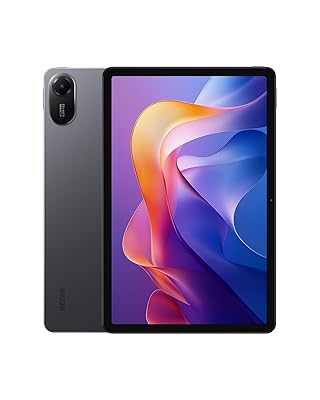
\イラストを安定して描きたい方は128GBから!おすすめモデルをチェック/
 ポチップ
ポチップ
\1番人気!イラスト制作が快適になる256GBのモデルを見る/
 ポチップ
ポチップ
【512GB以上】動画制作、3D、仕事として大量に描くプロ向け
「お金に糸目はつけない!」「プロとして毎日何枚も描く」という方向けのモンスター容量です。
- イラストだけでなく、タイムラプスなどの動画編集も頻繁にする人
- 3Dモデルを多用した背景作画や、重いアニメーションを作る人
- データの整理が苦手で、とにかく何でもタブレットに放り込んでおきたい人
正直に言うと、イラストをこれから始める初心者さんや、一般的な趣味のイラストレーターさんにはさすがにオーバースペック(容量を持て余してしまう)になることが多いです。
その分のお金は、良いタッチペン(スタイラスペン)や、描き心地を良くするペーパーライクフィルムに回した方が、幸せになれる可能性が高いですよ!
【メモリ(RAM)別】イラスト制作に必要なスペックの目安
ストレージが決まったら、次は「メモリ(RAM)」についてもサクッと確認しておきましょう。
他のクリエイターさん向けサイトでもよく議論されるポイントですが、お絵描きアプリ(特にProcreateなど)では、「メモリの量によって使えるレイヤーの最大数が決まる」という超重要なルールがあるんです。
【4GB】SNS用のイラストや簡単なスケッチならOK
エントリーモデル(無印iPadなど)に多いメモリ量です。
- SNSアイコンや、解像度の高くないイラストの制作
- レイヤー数が20〜30枚程度で収まる、シンプルな塗り
普段のイラストなら十分楽しめますが、例えば「A4サイズ・印刷用(350dpi)」の大きなキャンバスを開くと、途端に使えるレイヤー数が少なくなってしまいます。
レイヤーを細かく分けて、納得いくまで調整したい!というタイプの方は、少し窮屈に感じるかもしれません。
【8GB以上】レイヤーをたくさん使ってもサクサク快適!
ミドルレンジからハイエンドのタブレット(iPad AirやiPad Pro、高性能Androidタブレットなど)に搭載されているメモリ量です。
- 大きな印刷用サイズのイラストや、同人誌原稿の作成
- 100枚を超えるような大量のレイヤーを使った厚塗り
- 複数のアプリを同時に立ち上げての「ながら作業」
これだけあれば、描いている最中に「動作が重くてペンがついてこない」「突然アプリが落ちた!」というストレスからほぼ解放されます。
特に買い替え組で、もっとリッチなイラストを描きたいと思っているなら、ぜひメモリ8GB以上のモデルを狙ってみてください。
\重い作業もサクサクこなる8GB以上もモデルをチェック/
 ポチップ
ポチップ
「容量不足で描けない…」を防ぐための保存方法
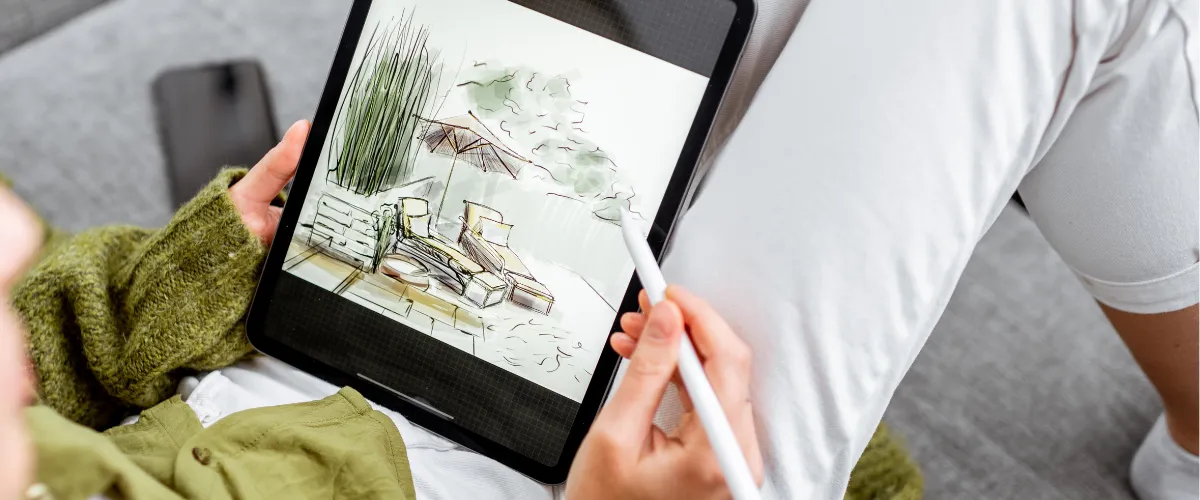
「どうしても予算の都合で64GBしか買えない…」 「今持っているタブレットの容量がパンパンで、買い替えるまでなんとか持たせたい!」
そんなあなたのために、容量が小さくてもタブレットを快適に保つための、とっておきの保存術をご紹介します。このテクニックを知っていれば、容量が少ないモデルでも長く戦えますよ!
クラウドストレージ(iCloudやGoogleドライブ)の賢い使い方
完成したイラストのデータや、もう手直ししない過去の作品データは、タブレット本体ではなく「雲の上(インターネット上の保存スペース)」に逃がしてしまいましょう。
- iPadユーザーなら: 標準の「iCloud」がとても便利。自動でバックアップしてくれます。
- どの端末でも: 「Googleドライブ」や「OneDrive」、「Dropbox」などの無料枠を活用するのも手です。
「描くときはタブレット本体の容量を使い、完成したらクラウドへ移動。本体からは消す」 これを習慣にするだけで、ストレージをいつも身軽に保てます。
外付けSSDやSDカードを活用してタブレットを身軽にする方法
「ネット上に保存するのは通信量も気になるし、手元にデータを置いておきたい」という方は、物理的なお助けアイテムを使いましょう。
最近のタブレットは、USB-C端子などに外付けSSDやUSBメモリを直接挿して、パソコンのようにデータを移動できるものが増えています。 (※一部のAndroidタブレットなら、microSDカードを挿しっぱなしにして容量を拡張できるものもあります)
これなら、ネット環境がなくても大容量のデータを安全に持ち運べます。お気に入りのイラストが消えてしまうリスクを分散するためにも、持っておいて損はないアイテムです。
イラスト初心者&買い替え派向けタブレットの3つの選択肢
容量とメモリの基準が分かったところで、「じゃあ、具体的にどれを買えばいいの?」という疑問にお答えします。当サイトが自信を持っておすすめする、お絵描きに最適なタブレットの選び方を3択でご紹介します。
【コスパ最強】初めての1台ならこれ!(128GB〜)
「とにかくお絵描きを始めてみたい!」という初心者に最もおすすめしたい王道モデルです。
- おすすめ容量: 128GB以上
- ここがポイント: 価格を抑えつつも、美しい画面と滑らかなペンの追従性を両立しています。最初の数年はこれ1台で、イラスト制作の基礎から本格的な作品作りまで十分にカバーできます。
【買い替え派に】もっと本格的に描きたいなら(iPad Airなど)
「今のタブレットに限界を感じている」「最初から少し良い機材で、モチベーションを高めたい」という方向けの中級〜上級者向けモデルです。
- おすすめ容量: 256GB(メモリ8GB)
- ここがポイント: 薄くて軽いのに、中身は超パワフル。メモリもたっぷり積んでいるので、クリスタの重いブラシをグリグリ動かしてもストレスゼロです。画面の色味もより正確なので、カラーイラストを描くのが格段に楽しくなりますよ。
ポチップ
 ポチップ
ポチップ
③【Android派】ペン付きでお得な(Galaxy Tabシリーズなど)
「スマホがAndroidだから、タブレットもAndroidで統一したい」「Apple製品はちょっと高すぎる」という方におすすめの選択肢です。
- おすすめ容量: 128GB以上(microSD対応モデル推奨)
- ここがポイント: 多くのモデルで、最初から高性能なタッチペンが付属しているため、初期費用をさらに抑えられます。microSDカードを挿せば後からでも容量を増やせるため、容量選びに一番失敗しにくい選択肢とも言えます。
 ポチップ
ポチップ
タブレットの容量・イラストに関するよくある質問
最後に、読者のみなさんからよくいただく疑問に、Q&A形式で一気にお答えします!
イラスト1枚の容量って、大体どれくらいですか?
描くサイズやレイヤー数によって、数MBから100MB以上までピンキリです。
例えば、SNSにアップするような「正方形のアイコン(1000×1000px)」でレイヤー10枚程度なら、1枚あたり数MB(メガバイト)程度。 一方で、印刷を前提とした「A4サイズ(350dpi)」で、レイヤーを50枚以上使った厚塗りイラストになると、1枚で100MB〜200MBを超えることも珍しくありません。
自分が将来、どんなサイズでイラストを描きたいかをイメージしてみるのが大切です。
予算がギリギリです。ストレージとメモリ、どちらを優先すべき?
個人的には、描き心地に直結する「メモリ」にある程度の余裕を持たせ、ストレージは小さめにしてクラウドや外付けでカバーする道をおすすめします!
ストレージは後からクラウドなどで「継ぎ足し」ができますが、メモリ(RAM)だけは後から改造して増やすことが絶対にできません。 「机の引き出しは外に置けるけれど、作業机の天板そのものは大きくできない」というわけです。
予算が限られているなら、動作のサクサク感を優先し、データの整理整頓で容量不足を乗り切るのが一番賢い買い方ですよ。
イラストアプリ(クリスタやプロクリエイト)自体の容量は大きいですか?
アプリ自体はそこまで大きくありませんが、「中身」が膨らんでいきます。
アプリをインストールした直後は数百MB〜1GB程度で収まることが多いです。 ただし、お絵描きを続けていくうちに、便利な「カスタムブラシ」や「トーン素材」、「3Dデッサン人形」などをどんどんダウンロードしていくと、アプリのデータフォルダが10GB、20GBと膨れ上がっていくことがあります。
素材をたくさん使いたい方は、やはり128GB〜256GBあると安心ですね。
まとめ│あなたにぴったりの容量で、楽しいイラストライフを!
ここまで読んでいただき、ありがとうございます! イラスト用タブレットの容量選びについて、頭の中は整理できましたでしょうか?
最後にもう一度、おすすめの選び方をまとめますね。
- 【64GB】 とにかく予算を抑えたいライトユーザー向け。データのこまめな整理が必須!
- 【128GB〜256GB】 迷ったらこれ!趣味から本格的なイラストまで、長く快適に描ける大本命。
- 【512GB以上】 お金に余裕があるプロや、動画もゴリゴリ作りたい人向け。
- 【メモリは4GB以上、できれば8GB】 レイヤーをたくさん使うなら、サクサク動く多めのメモリを!
デジタルイラストは、やり直しが何度でもできて、画材の片付けもいらない、本当に素晴らしい趣味です。 ぜひ、あなたにぴったりの相棒(タブレット)を見つけて、真っ白なキャンバスに思いっきりあなたの世界を描き出してくださいね。
「このタブレット、自分の用途に合ってるかな?」と迷ったら、ぜひショップのリンクから詳しいスペックやレビューも覗いてみてください。
あなたのイラストライフが、もっともっと楽しくなることを応援しています!