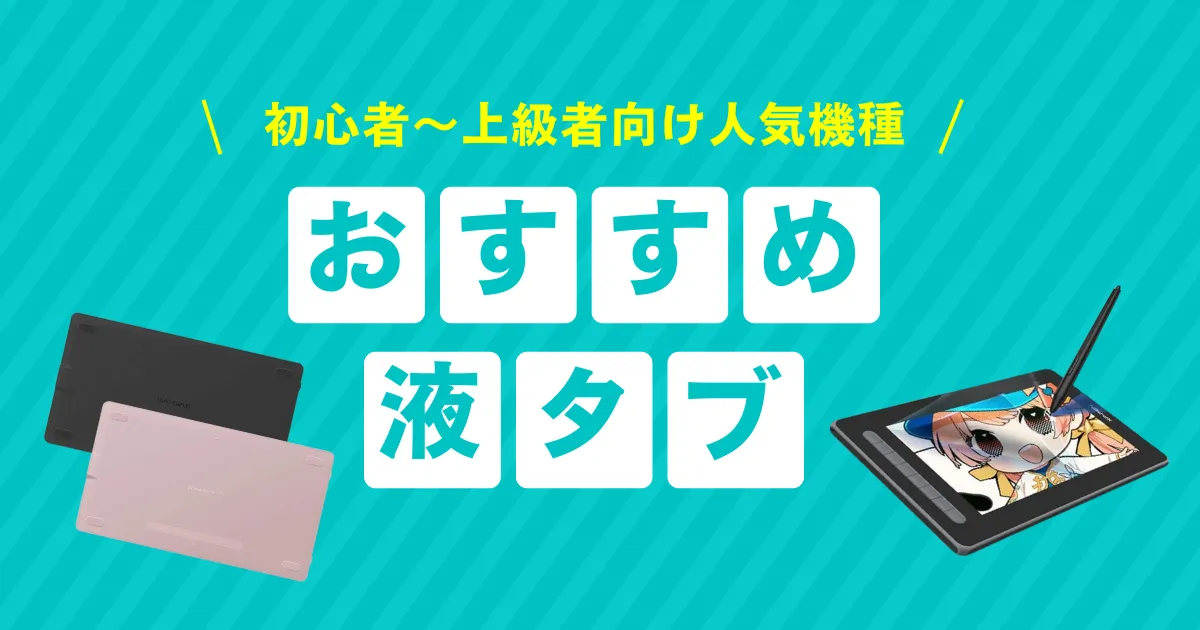
液タブ(液晶ペンタブレット)は、画面に直接ペンで描けるタブレットです。紙に描く感覚に近いので、デジタルイラストの最初の一台に選ぶ人も多い道具です。
ただし、液タブはモデルごとに画面サイズも価格も大きく違います。2025年以降は各メーカーの主力モデルが代替わりし、筆圧16,384レベルやダイヤル操作が、3〜4万円台でも選べるようになりました。
この記事では、現行モデルの中から初めての液タブとステップアップに使える3モデルを比較します。あわせて、液タブと板タブの違いや、サイズ・接続で失敗しない選び方もまとめました。
予算を3万円以内に絞りたい方は、姉妹記事「絵を描く安いタブレット5選」もあわせてご覧ください。
- 液タブってなに?購入前に知っておきたい基本知識
- 液タブ人気モデルと比較
- 板タブとは何が違うのか
板タブも気になっている方は、コチラの記事も読んで比較してみてくださいね。
まず結論|予算と画面サイズで選ぶ液タブ比較表
| 機種 | 画面 | 解像度 | 筆圧/ペン | 色域(カバー率) | 接続 | 価格 |
|---|---|---|---|---|---|---|
| XPPen Artist 12 3rd 日本限定版 | 11.9型 | 1920×1080 | 16,384レベル/X4チップペン(充電不要) | sRGB 99% | USB-C 1本/3-in-1ケーブル | ¥32,980(公式ストア) |
| HUION Kamvas 13 (Gen 3) | 13.3型 | 1920×1080 | 16,384レベル/PW600L(PenTech 4.0) | sRGB 99% | USB-C/3-in-1ケーブル | 本体 ¥39,980〜 |
| Wacom Cintiq 16(DTK168) | 16.0型 | 2560×1600 | 8,192レベル/Wacom Pro Pen 3 | sRGB 100%・DCI-P3 99% | USB-C/mini HDMI+USB | ¥118,800(公式ストア) |
| (参照)HUION Kamvas 12 豪華版 | 11.6型 | 1920×1080 | 8,192レベル/PW517 | sRGB 120%※ | USB-C/3-in-1ケーブル | ¥29,999 |
※価格は2026年11月4日時点の各社公式ストア等の確認価格です。セール等で変動するため、最新の価格は各販売ページでご確認ください。
液タブってなに?基本と選び方のコツ
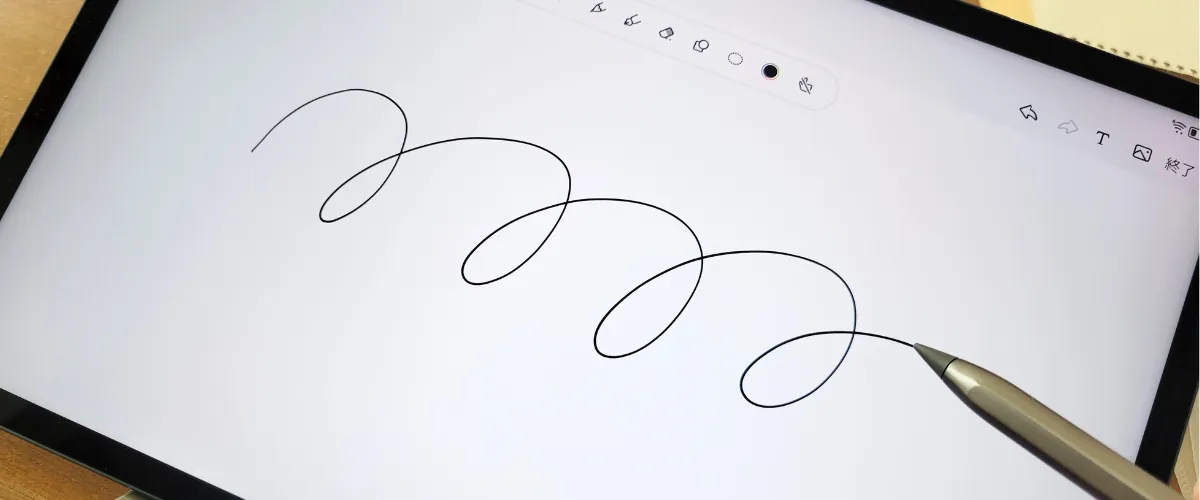
直接ペン先で線が引ける
普通のパソコンだと、マウスを動かしながらモニターを見ますよね。でも液タブは、「自分のペン先から線が出る」という点が大きな特徴です。
- 迷子にならない: 板状のタブレット(板タブ)は「手元を見ずに前を見る」という練習が必要ですが、液タブはその苦労がいりません。
- 狙ったところにピタッと止まる: 瞳の小さな光を描き込んだり、線の終わりをシュッと細くしたりする動作が、紙に描くのと同じ感覚でできます。
「画面とペン」の2つのポイント
お店のチラシやスペック表によく出てくる用語を、わかりやすく言い換えてみますね。
「視差(しきさ)」:ペン先と線のスキマ
安い液タブだと、表面のガラスが厚いため、ペン先と線の出る位置の間に少し「隙間」が見えることがあります。
 アート専門ライターこみち
最近は「フルラミネーション」でこの隙間をなくしたモデルが増えています。紙に描くようなズレのなさを感じられますよ。
「筆圧(ひつあつ)」:線の強弱
ペンを押し付ける力をどれだけ細かく読み取れるか、という数字です。
「8192段階」などの数字は、「そっと描けば薄く、強く描けば太く」という変化をどれだけ滑らかに表現できるかを示しています。
色の「ズレ」に注意
ここが意外と盲点です。液タブの画面で「いい色!」と思っても、スマホに送ると「あれ、色が薄い?」と感じることがあります。
これは、「色域(しきいき)=色の再現力」という能力が関係していて、液タブがどれだけたくさんの色を表示できるかを表しています。
本格的に描きたいなら、この能力が高いものを選ぶと、他のデバイスでもイメージ通りの色を保ちやすくなります。
使う前に知っておきたい「現実的なこと」
液タブは便利な道具ですが、事前にしておいた方がいいこともあります。
姿勢はスタンドで調整するのがおすすめ
下を向いて描くため、ずっと描いていると首が疲れます。角度を変えられる「スタンド」を一緒に使うのが、体への負担を減らすコツです。
基本的にはパソコンが必要
多くの液タブは、パソコンの画面を映し出す「モニター」の役割です。なので、基本的にはパソコンとセットで使います。(※最近はスマホにつなげるものや、単体で動く高価なモデルもあります)
もし今あるパソコンに液タブを繋ごうと考えているなら、「接続端子」を必ず確認してください。
- HDMI端子があるか?(画面を映すため)
- USB端子があるか?(ペンの動きを伝えるため)
最近は、USB Type-Cケーブル1本で両方こなせるモデルも増えていますが、パソコン側がその機能に対応していないと映らないこともあるんです。
アート専門ライターこみち端子の形が同じでも、スマホの充電用ケーブルでは画面が映らないことがよくあります。必ず製品付属の映像対応のケーブルを使いましょう。薄型ノートPCは接続口が足りず、後から変換アダプターを買うことになるのもよくある失敗です。
画面サイズで選ぶ
- 12インチ:持ち運び用/ラフ・落書き用
- 15〜16インチ:机置き操作向け(最も人気)
- 21〜24インチ:細かいラフ・背景・写真編集向け
初めての液タブは3万円台前半から、色や操作性にこだわるモデルは4万円前後、本格派は10万円超が目安(2026年11月現在)
モデル別に見る|現行液タブ3モデル
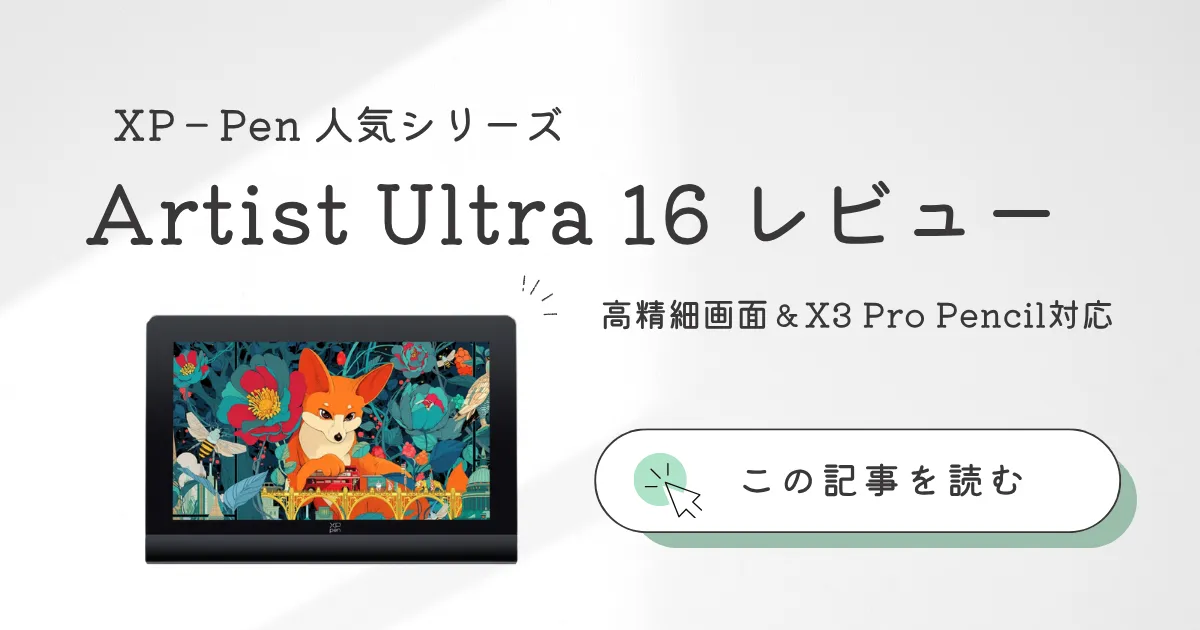
XPPen Artist 12 3rd 日本限定版(液タブ)
XPPen Artist 12 3rd 日本限定版の特長
価格:32,980円(XPPen公式ストア)|11.9インチ フルHD|筆圧16,384レベル・X4チップペン
2025年11月に発売された、XPPenの入門液タブの現行モデルです。「日本限定版」は国内向けのパッケージ仕様で、本体はブラックとシルバーグレーの2色から選べます。
最大の特徴は、付属ペンの新しさです。新開発のX4チップを搭載した充電不要ペンは、筆圧16,384レベルに対応し、わずか2gの軽いタッチでも反応します。ペン先の沈み込みも0.3mmと小さく、線がブレにくい設計です。
画面は11.9インチのフルHD(1920×1080)で、フルラミネーション+アンチグレア加工。色域はsRGBカバー率99%と、この価格帯では高めの数値です。
操作面では、ショートカットキー8個に加えてダイヤルを2個搭載しています。拡大・縮小やブラシサイズの変更を、手元でくるくる回して調整できます。ペンは画面上部にマグネットで吸着して収納でき、スタンドも付属します。
本体は719gと軽く、接続はUSB Type-Cケーブル1本(パソコン側の映像出力対応が必要)、または付属の3-in-1ケーブルでつなげます。
XPPen Artist 12 3rd 日本限定版が向いている人
- 初めての液タブを3万円台で始めたい
- 机のスペースが狭い、持ち運びもしたい
- ダイヤル操作で作業を効率化したい

 ポチップ

HUION Kamvas 13 (Gen 3)(液タブ)
HUION Kamvas 13 (Gen 3) の特長
価格:本体39,980円/スタンド付き43,980円|13.3インチ フルHD|筆圧16,384レベル・PenTech 4.0
HUIONの定番シリーズ「Kamvas 13」の第3世代モデルです。13.3インチは、ノートパソコンの隣に置いても収まりやすい、液タブの標準サイズです。
ペンは最新のPenTech 4.0を搭載したPW600L(充電不要)。筆圧は16,384レベルで、ペンには3つのサイドキーがあります。ペン先は摩擦の高いフェルトタイプも選べます(フェルト芯は別売)。
色の再現にこだわったモデルで、色域はsRGBカバー率99%。工場出荷時に1台ずつ色調整され、キャリブレーションレポートが同梱されます。画面の設定メニューから色空間(sRGB/Rec.709/ネイティブ)を切り替えられるのも特徴です。
操作パーツはダイヤル2個+静音キー5個。ズームやブラシサイズを手元で調整できます。表面はナノエッチング加工のキャンバスガラスで、フルラミネーション仕様です。
本体は865g。画面を消して板タブとして使う「ペンタブレットモード」にも対応しています。カラーはコスモスブラックと桜ピンクの2色です。
HUION Kamvas 13 (Gen 3) が向いている人
- 色の正確さを重視して描きたい
- 13.3インチの標準サイズで始めたい
- ダイヤル+キーで操作を効率化したい
 ポチップ
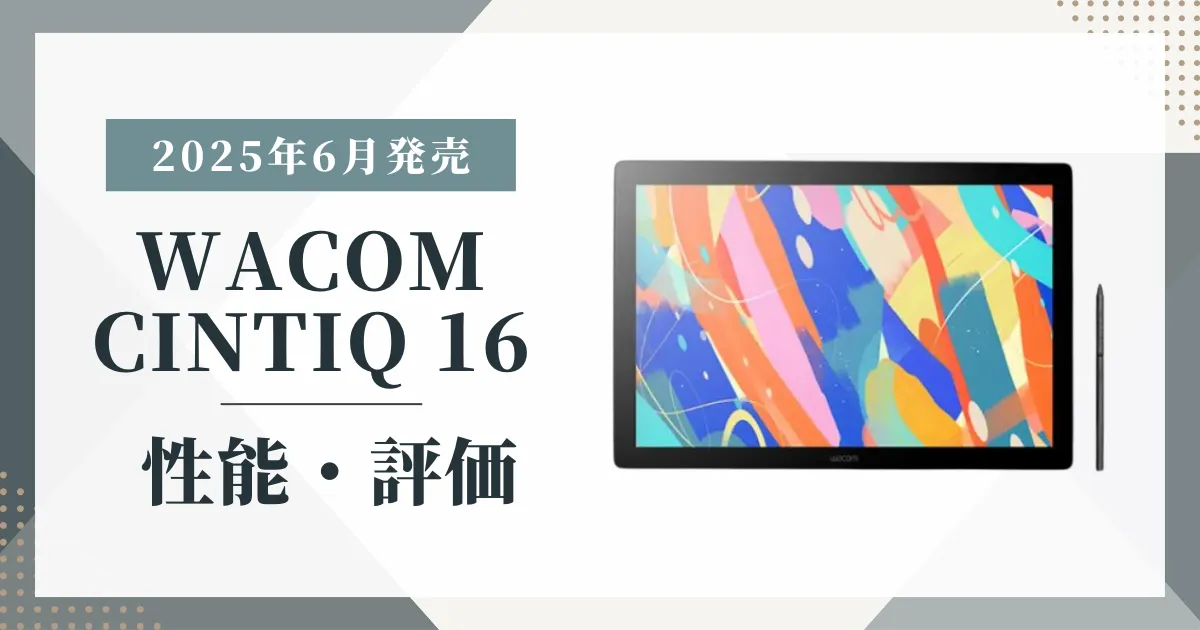
Wacom Cintiq 16(DTK168)(液タブ)
Wacom Cintiq 16(DTK168)の特長
価格:118,800円(ワコムストア)|16.0インチ WQXGA|Wacom Pro Pen 3
ワコムの液タブの現行モデルです。2025年6月に発売され、旧モデル(DTK1660)から画面とペンが一新されました。
画面は16.0インチで、解像度は2560×1600(WQXGA)。フルHDの約1.8倍の精細さに加えて、画面比率が16:10になったため、縦方向にも広く使えます。色域はsRGBカバー率100%・DCI-P3 99%です。
ペンはプロ向けモデルと同じWacom Pro Pen 3(充電不要)。筆圧は8,192レベルで、グリップの太さや替え芯を好みに合わせて変えられます(別売パーツ)。ペンスタンドは本体の左右どちらにも取り付けできます。
視差の少ないダイレクトボンディングとアンチグレアガラスを採用し、本体は厚さ15mm・2.0kgと、旧モデルより薄く仕上がっています。
注意点は接続まわりです。USB Type-C 1本でつなぐには、パソコン側が映像出力(DisplayPort Alt Mode)に対応している必要があります。HDMIでつなぐ場合の変換ケーブル類は別売なので、購入前に手持ちの環境を確認してください。
スペックの詳細と新旧比較は、専用ページ「Wacom Cintiq 16 レビュー」で解説しています。
Wacom Cintiq 16(DTK168)が向いている人
- 16インチ・高解像度の画面で長く使いたい
- ワコムのペンとドライバに慣れている
- 色の再現性を重視する
 ポチップ
液タブの中で3万円以内に収まる現行モデルは、HUION Kamvas 12 豪華版(¥29,999・2026年10月時点)です。11.6インチと小さめですが、スタンドとケーブルが付属するセット内容で、初めての液タブにも向いています。
詳しい比較は、姉妹記事「絵を描く安いタブレット5選」で紹介しています。
「液タブ」と「板タブ」は何が違う?
結論から言うと、「画面に直接描くか、手元の板に描くか」の動作と視線の使い方が大きな違いです。
もう少し詳しくお話しすると、「板タブ」は手元でペンを動かしながら、視線は正面のモニターを見るという「ブラインドタッチ」のような独特の慣れが必要です。
一方で「液タブ」は、紙に描くのと同じく自分の手元を見て描けるので、デジタルが初めての方でも最初から扱いに抵抗がないという利点があります。
また、液タブは広い設置スペースが必要になりますが、板タブはノートパソコンの手前の狭い隙間でも作業ができるという、“取り回しの良さ”も大きな違いですね。
それぞれの特徴を、気になるポイントごとに比較表にまとめました。
| 比較項目 | 液タブ | 板タブ(ペンタブ) |
|---|---|---|
| 描き心地 | 紙に直接描くような感覚 | マウスライク(慣れが必要) |
| 価格 | 板タブより高め(数万円〜数十万円) | 安価(数千〜数万円) |
| 慣れ | 直感的に描ける | 慣れるまで時間がかかる |
| 筆圧表現 | 高精度・自然 | 十分揃っているが液タブよりやや劣る |
| 持ち運び | 軽量型から重くかさばるタイプも | 軽量・持ち運びやすい |
| 作業効率 | アナログ感覚で作業しやすい | 描線の精度を自分好みにできる |
一言でいうなら、「液タブ」は「描き味と楽しさ」、「板タブ」は「コスパと汎用性」重視という印象です。
よく出てくるタブレット関連用語
イラストやデザイン、創作活動用にタブレットを探してると、普段は耳にしないフレーズが出てきて「これって何のこと?」となることも多いはず。
ここではタブレットで検索したときに商品説明などで特によく見かける用語の一部をご紹介します。
スタイラスペン(Stylus Pen)
タブレット上で絵を描いたり、文字を書いたりするための専用ペン。
マウスの代わりとして使うこともでき、「筆圧感知機能」があるタイプだと線の強弱まで表現できます。
(※代表的なもの:Apple Pencil、Wacom Pro Penなど)
フルラミネーション(Full Lamination)
液晶パネルと保護ガラスの間に空気の層がない構造のこと。
これがあることで、ペン先と表示のズレ(パララックス)が減り、まるで紙に描いているような感覚になります。
描き心地重視なら「フルラミネーション対応」が断然おすすめ!
パララックス(Parallax)
ペン先と実際の線がわずかにズレて見える現象。
主に非ラミネーションディスプレイで起きやすく、特に端の方でズレが目立つことがあります。
筆圧感知(Pressure Sensitivity)
ペンを押す強さで線の太さや濃淡が変化する機能。
数値で「4096レベル」「8192レベル」などと表記されます。
数値が高いほど細かいタッチを再現でき、デジタルイラストやデザイン向きと言われています。
傾き検知(Tilt Support)
ペンを傾けた角度を感知する機能。鉛筆での「斜め描き」や「陰影表現」が可能になります。
スケッチやリアルな筆表現を求める人は大事な機能。
リフレッシュレート(Refresh Rate)
1秒間に画面が何回描き変わるかを示す数値(例:60Hz、120Hzなど)。
数字が高いほど動きが滑らかで、ペンの追従性もよくなります。
色域(Color Gamut)
画面が再現できる色の範囲で、「sRGB 100%」「Adobe RGB 90%」などと表記されます。
イラストやデザインでは、sRGB 100%以上あると発色が美しく見えます。
視差(Parallax Error)
ペン先とカーソル位置が一致しないズレのこと。
「パララックス」とほぼ同じ意味ですが、こっちは視点の角度によるズレを指す場合もあります。
解像度(Resolution)
画面の細かさ。「1920×1080(フルHD)」「2560×1600(WQHD)」などの数字で表されます。
数字が大きいほど、線がなめらかで細部まで見やすい。
ご紹介したのはまだ一部で、他にもタブレットに関連する普段は耳にしないワードが色々とあります。
機会があれば、まとめたものを改めて記事にさせていただきますね。
「液タブ」に関連する質問(Q&A)
まとめ

今回紹介した3モデルは、価格帯ごとに役割が分かれます。
初めての液タブで失敗したくないならXPPen Artist 12 3rd。色の正確さとダイヤル操作を取るならHUION Kamvas 13 (Gen 3)。16インチの高解像度で長く使うならWacom Cintiq 16です。
予算を3万円以内に抑えたい場合は、Kamvas 12 豪華版が候補になります(詳しくは姉妹記事で比較しています)。
どのモデルを選ぶ場合も、購入前にパソコン側の接続端子(USB Type-Cの映像出力対応か、HDMIがあるか)だけは必ず確認してください。ここを見落とすのが、液タブでいちばん多い失敗です。
失敗はしたくないけどできるだけ安く購入したいなら、可能なのであれば一度家電量販店などでサイズ感や実際に触ってみたフィット感などを確認してから、ネットでお得に購入する方法が一番オススメです。